
Steamのインストール場所を別ドライブに変更する際に気をつけること Moonnote
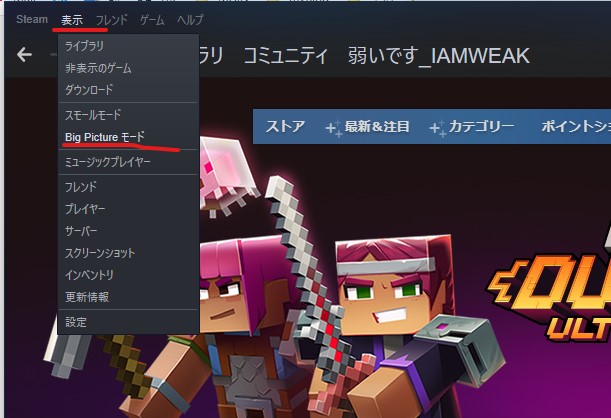
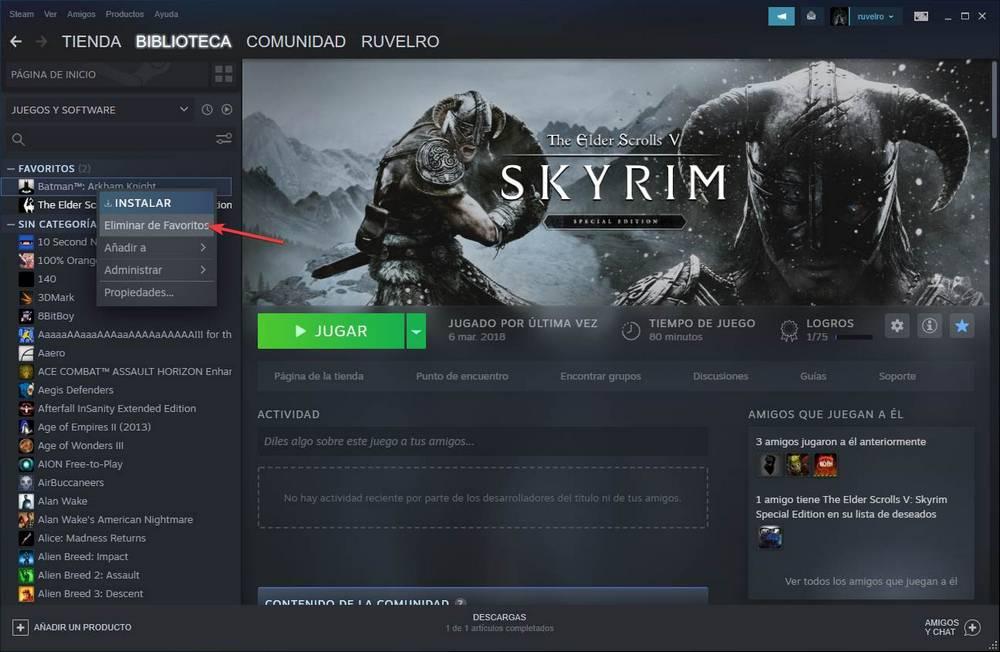
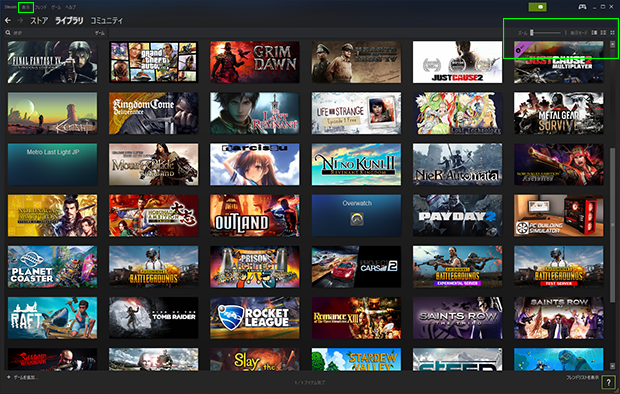
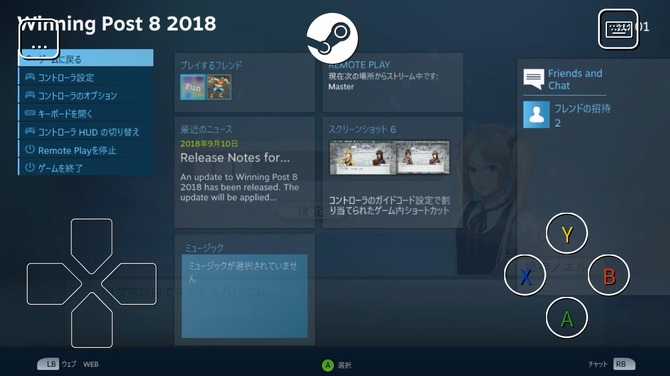
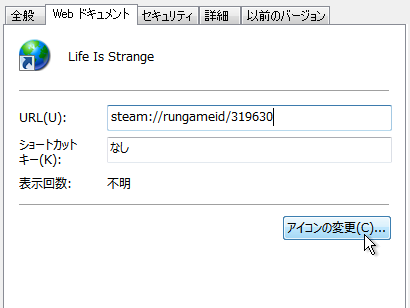
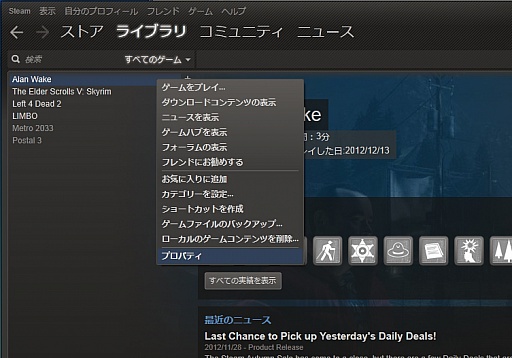
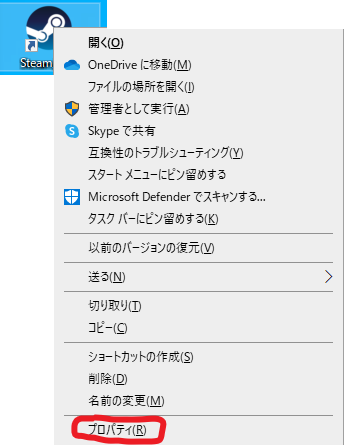
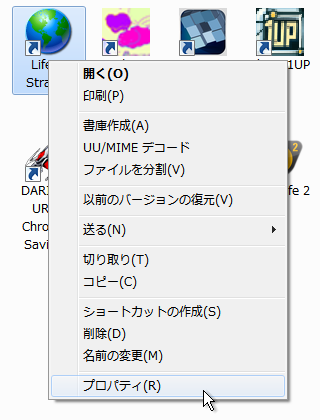
ショートカットの元の場所を確認する手順 デスクトップに表示されている 任意のショートカット アイコンを右クリックし、 表示された一覧から プロパティ (R) をクリックします。 ここでは例として、 Microsoft Edge アイコンを右クリックします 引用:Steamサポート SteamのBig Pictureモード というように、 PS4っぽくPADでも楽に操作できるUIモード のようです。 だから一つ一つのアイコンがやたらデカイんですね。 ちなみにBigPictureは特定のゲームプレイにも影響を与えます。
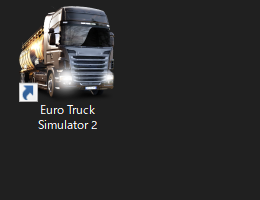
Steam ショートカット アイコン
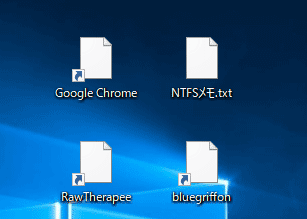
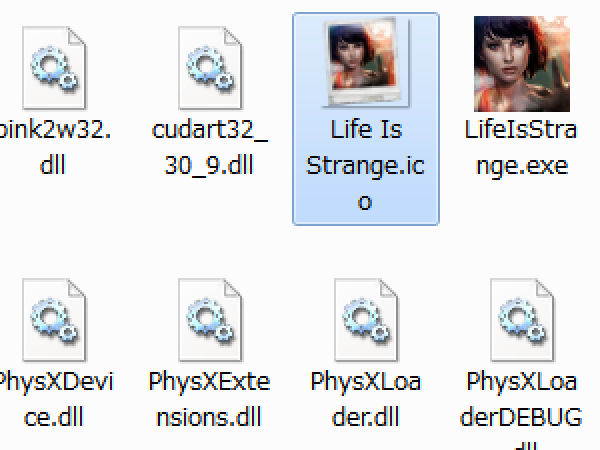
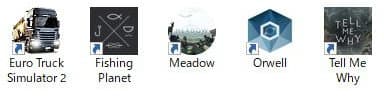
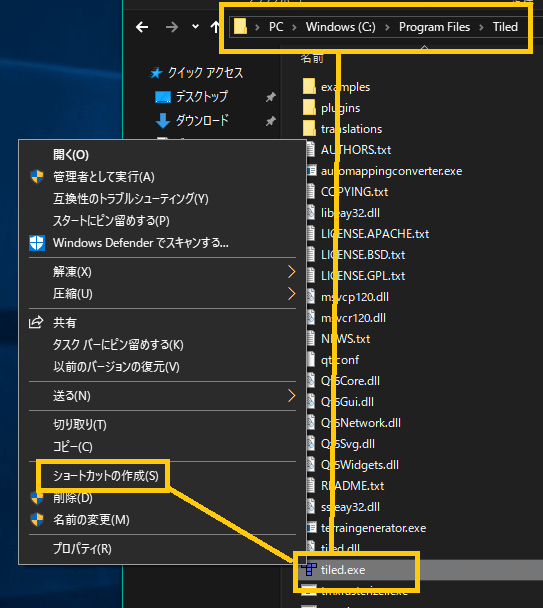
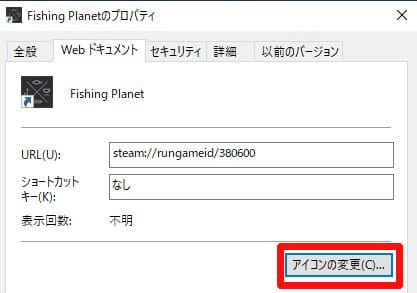
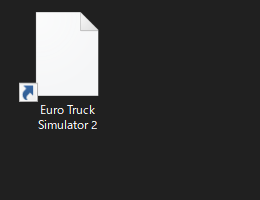
Steam ショートカット アイコン- 概要 問題 解決 1.アイコンキャッシュの再構築 2.Internet Explorer の再インストール 概要 Steamのゲームに対するデスクトップショートカットのアイコンが 白紙表示になり、ダブルクリックしてもリンク付けがされなくなったので 解決する。 :デスクトップにショートカットを作成する方法<Windows 10> 作成したショートカットのアイコンは変更することができます。方法については、以下のリンクを参照してください。 :ショートカットのアイコンを変更する方法<Windows 10> 以上
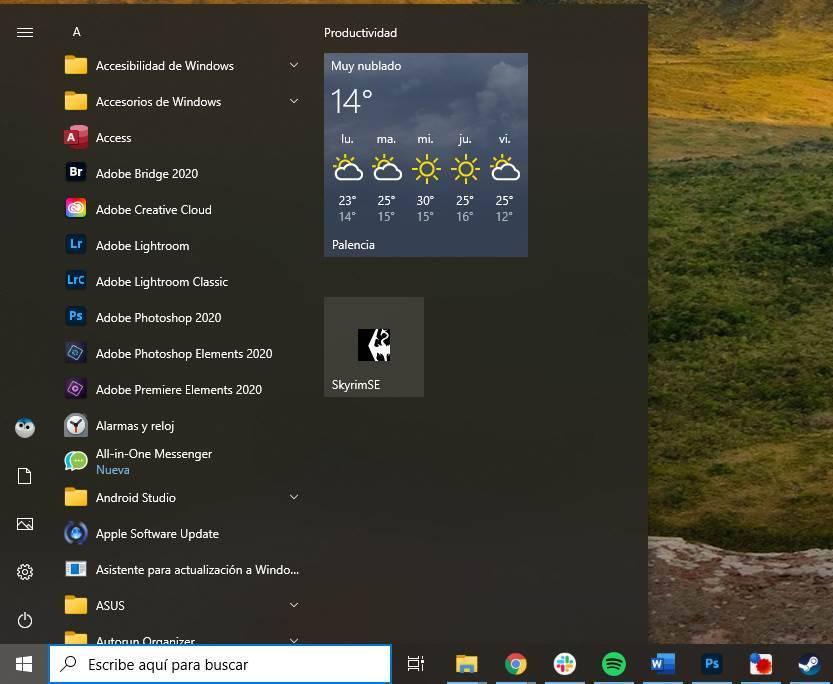
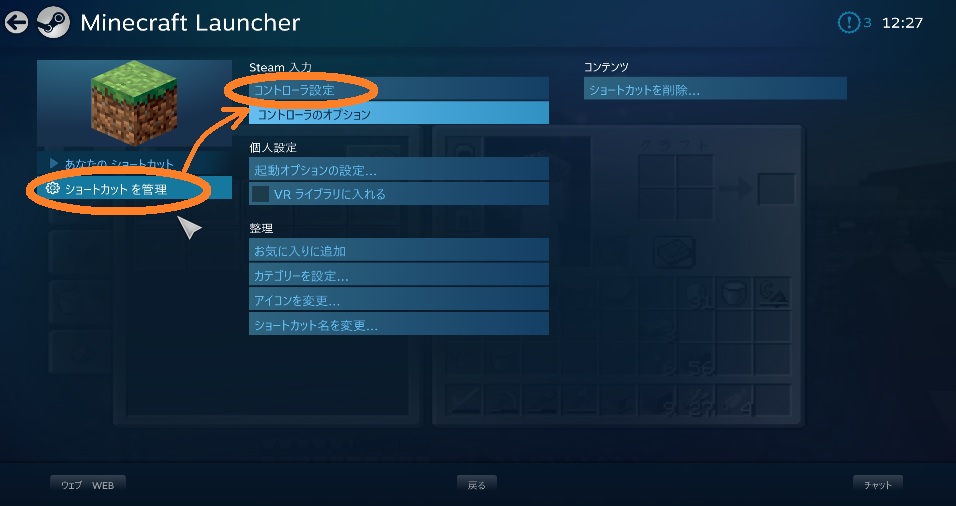
整理 Steamゲームへのショートカットの並べ替えと作成 Itigic
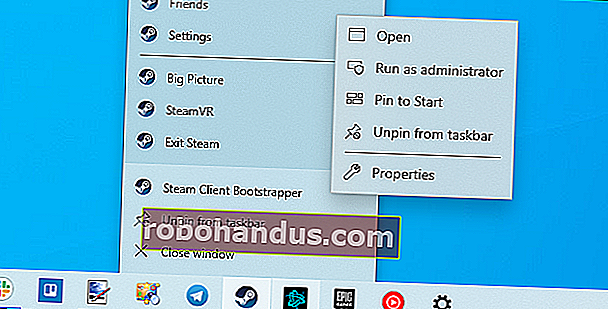
PC Gaming Advent Calendar 15の日目の記事です。 パソコン初めて自作して、Steamをインストールしなおしました。そこで今回は、Steamをインストールした時にやっておく無事に、デスクトップにあるショートカットアイコンの画像を変更することが出来ました。 変更したアイコンをタスクバーに追加したい場合は、下記を参考にしてください。 Windows10 タスクバーにアイコンを追加して1クリックでアプリを起動するC\ProgramData\Microsoft\Windows\スタートメニュー\プログラム 内にショートカットアイコンを移動させて再起動するだけです まれに出来ない場合↓ windowsアプリから、「Pin Steam」というアプリを落として設定します すると、自分がダウンロードしたゲームが並ぶので、その中から「スタートにピン留め」したいゲーム上で右クリックしてください 画面が変わるかと思い
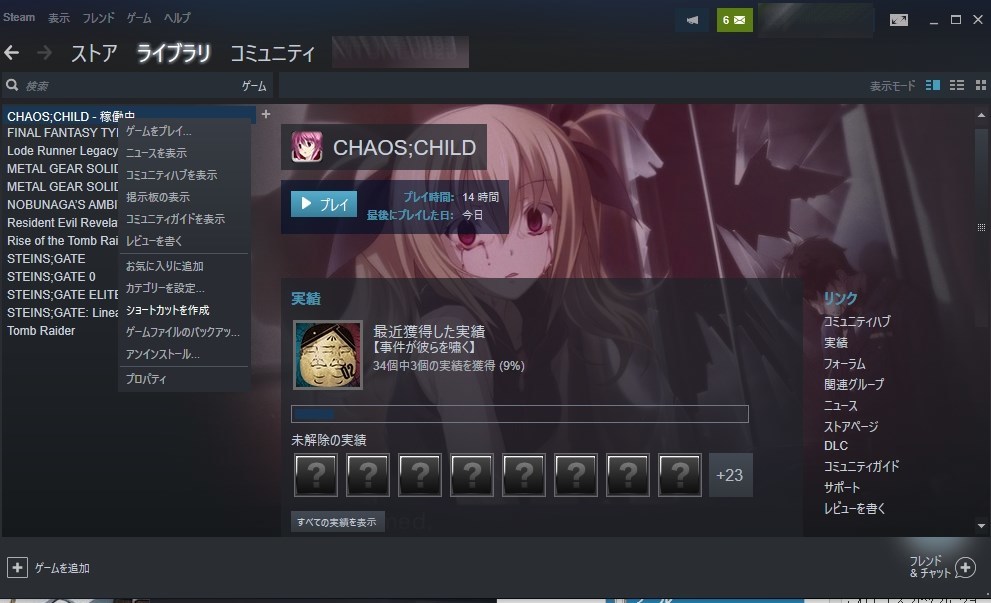
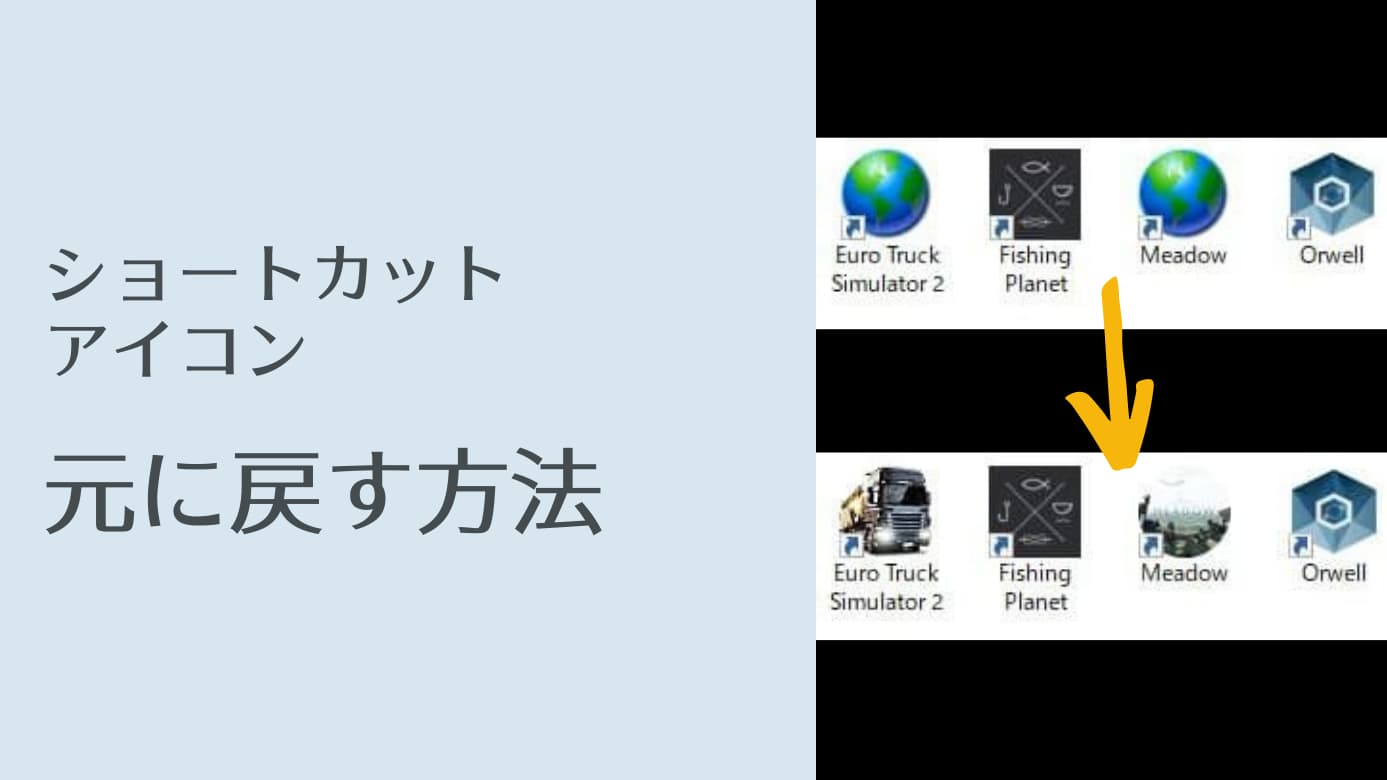
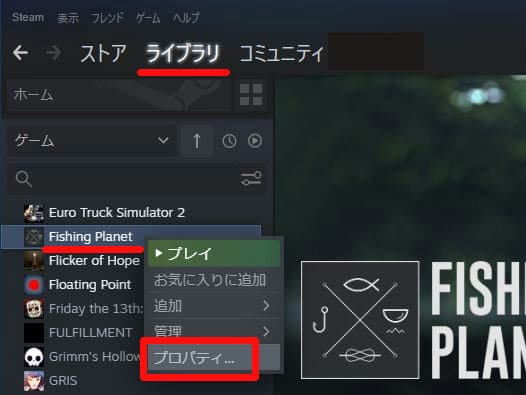
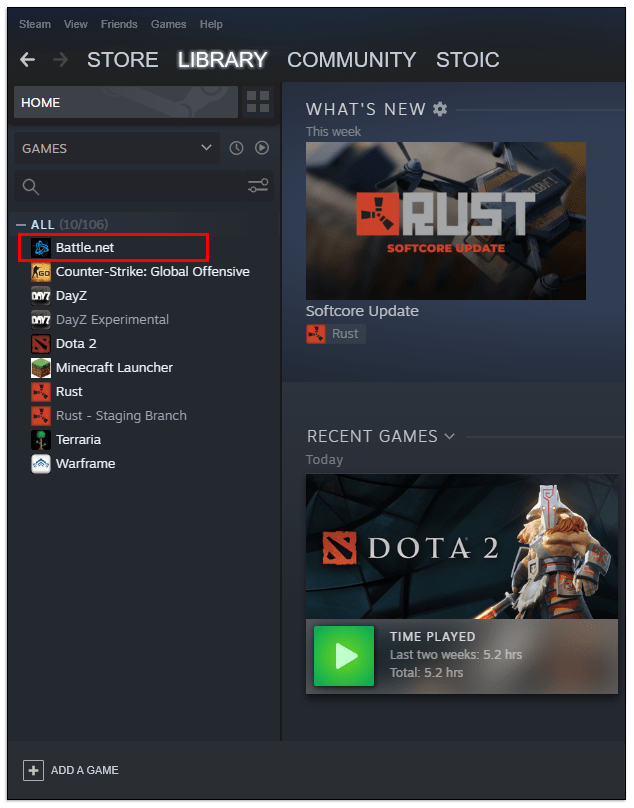
巫剣神威控の背景画像を使用。 上の画像のように少しsteam壁紙を透過させる形でのカスタマイズ。 随分前に大手ゲームサイト様で見かけて興味を持ったのですが、画像加工必須というハードルの高さで諦めました。 しかし、最近調べたら簡単にできる方法があったのでメモがてら紹介しSteamのゲームをパソコンから削除する方法 パソコンはWindowsを例に説明します。 パソコンでSteamを起動したら 「ライブラリ」を選択 します。 ライブラリに表示されているゲームの中から 削除したいソフトを見つけ ます。 削除したいゲームを 右クリック IconCachedb再作成の手順を一つ追加 初出 長期間PCを利用していると、デスクトップアイコンやショートカットが別のアイコンに化けてしまったり、まっ白になってしまったり、正常に表示できなくなってしまう事があります。 このページでは、そのような状態に陥った時の対処方法を紹介しています。 発生例1 18年1月末、手元の Windows 10 にて
Steam ショートカット アイコンのギャラリー
各画像をクリックすると、ダウンロードまたは拡大表示できます
 |  | |
 | ||
 |  | |
「Steam ショートカット アイコン」の画像ギャラリー、詳細は各画像をクリックしてください。
 |  |  |
 |  |  |
 |  |  |
「Steam ショートカット アイコン」の画像ギャラリー、詳細は各画像をクリックしてください。
 |  |  |
 | |  |
 |  |  |
「Steam ショートカット アイコン」の画像ギャラリー、詳細は各画像をクリックしてください。
 |  |  |
 |  | |
 |  |  |
「Steam ショートカット アイコン」の画像ギャラリー、詳細は各画像をクリックしてください。
 |  |  |
 |  |  |
 |  | |
「Steam ショートカット アイコン」の画像ギャラリー、詳細は各画像をクリックしてください。
 |  |  |
 |  |  |
 |  |  |
「Steam ショートカット アイコン」の画像ギャラリー、詳細は各画像をクリックしてください。
|  |  |
 |  | |
 |  | |
「Steam ショートカット アイコン」の画像ギャラリー、詳細は各画像をクリックしてください。
 |  |  |
 |  |  |
 |  |  |
「Steam ショートカット アイコン」の画像ギャラリー、詳細は各画像をクリックしてください。
 |  |  |
 |  |  |
 |  |  |
「Steam ショートカット アイコン」の画像ギャラリー、詳細は各画像をクリックしてください。
 |  |  |
 |  |  |
 |  |  |
「Steam ショートカット アイコン」の画像ギャラリー、詳細は各画像をクリックしてください。
 | ||
 |  |  |
 | ||
「Steam ショートカット アイコン」の画像ギャラリー、詳細は各画像をクリックしてください。
 |  |  |
 |  |
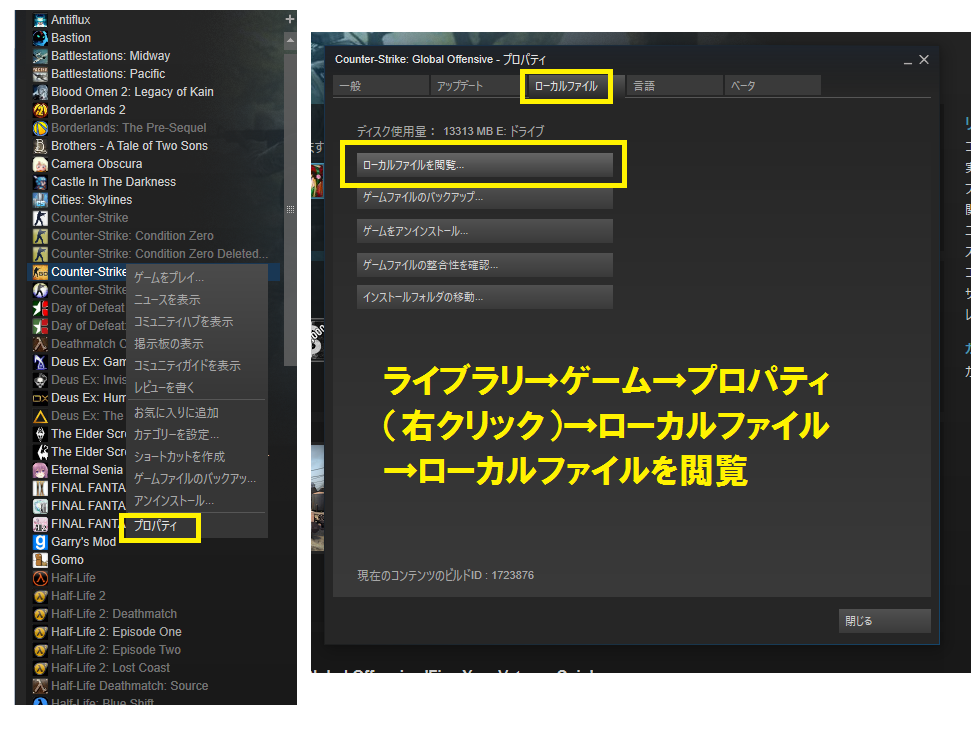
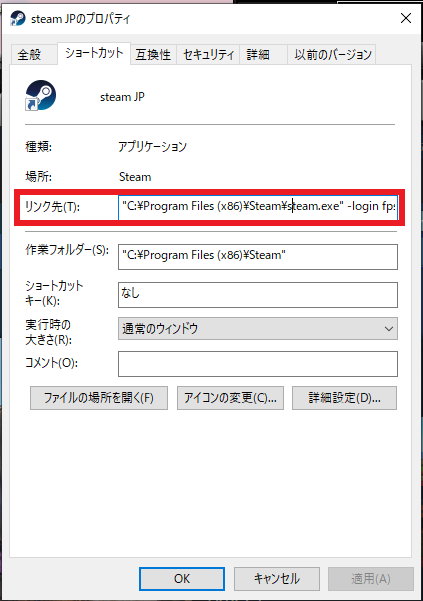
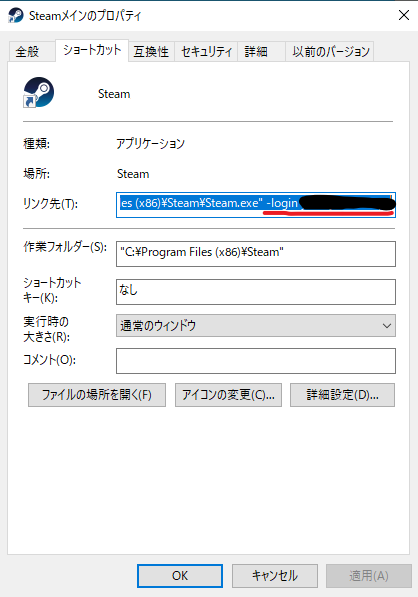
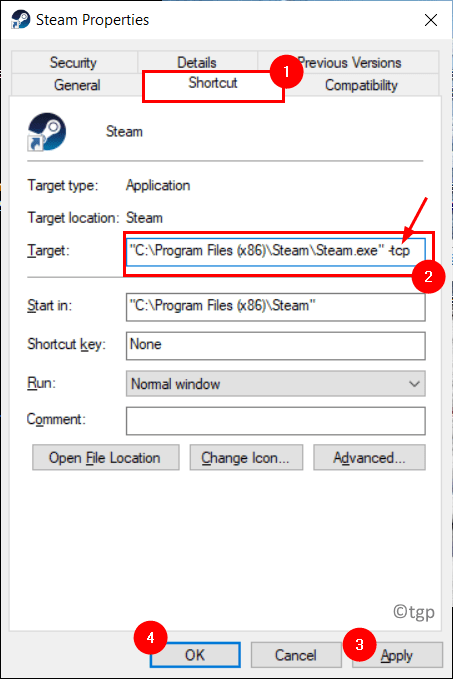
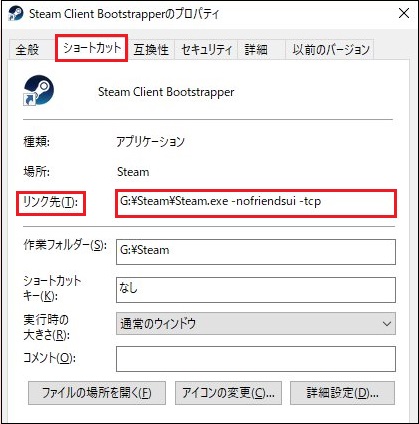
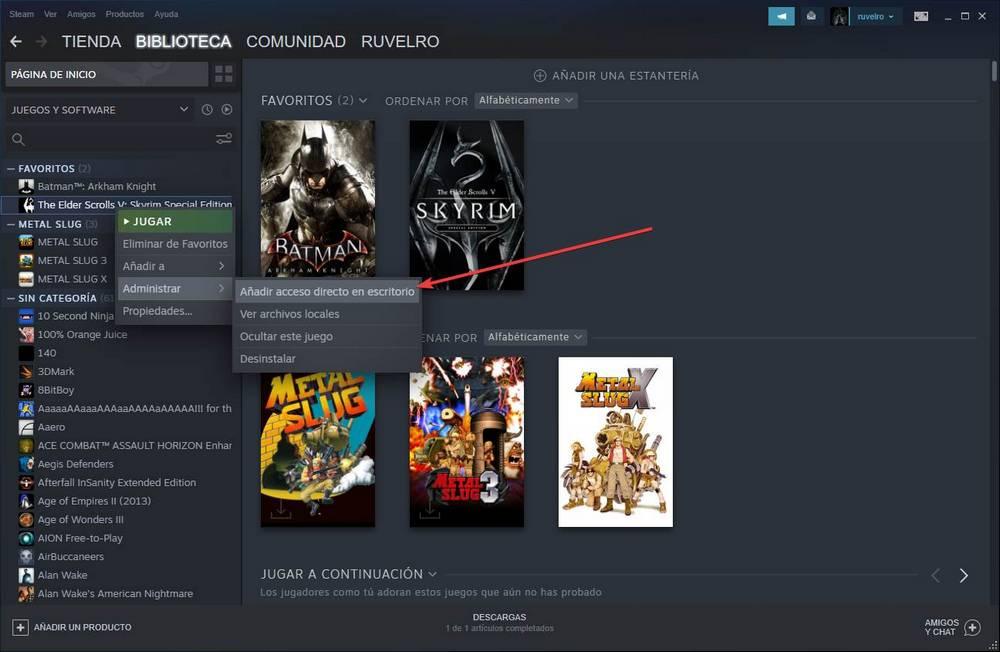
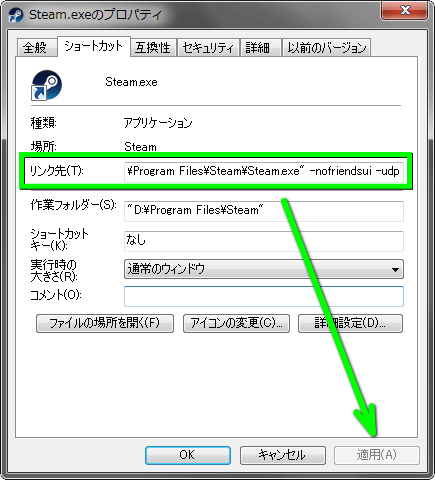
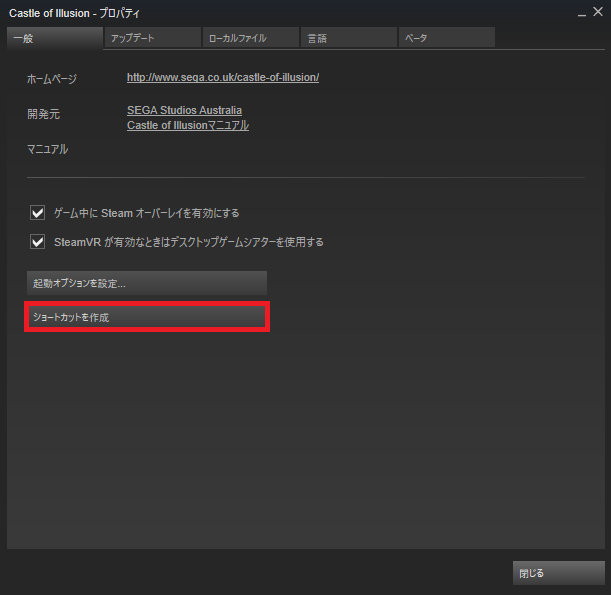
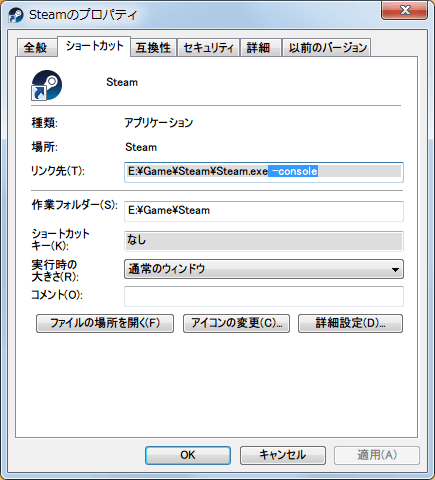
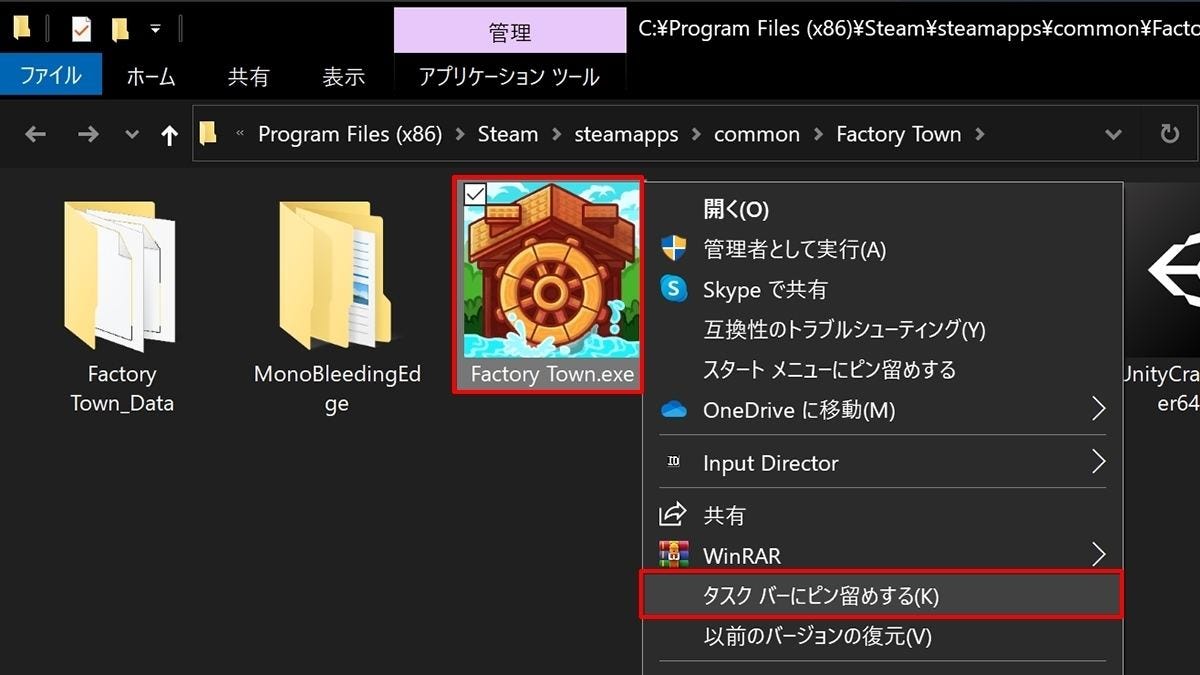
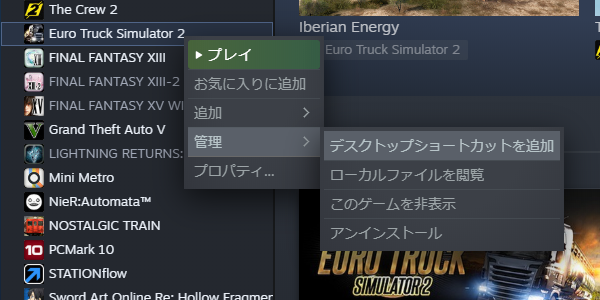
↑デスクトップにあるショートカットアイコンを右クリックして「プロパティ」を開きます ↑「リンク先」の欄にexeファイルまでのパスが書いてあるのですが、そこをいじります "~~Steamexe" login メインアカウントのID メインアカウントのパスワード Steam URIを使用してデスクトップショートカットを作成すると、ゲームが直接ではなくSteam経由で起動されるようになります。 複雑に聞こえますが、非常に簡単です。 手順をそのまま実行するだけで、すぐに完了します。 まだ開いていない場合は
Incoming Term: steam ショートカット アイコン,


0 件のコメント:
コメントを投稿